Deutsch
Wren
Ein Vögelchen hat es mir verraten.

Jemand schickt Ihnen ein Reel. Fünf Orte, in denen Sie in Rom unbedingt essen müssen, eine Dachterrassenbar in Lissabon, ein Buchladen in einer Gasse in Tokio, eine Badestelle, auf die jemand schwört. Sie sehen es sich an, nehmen sich vor, es zu behalten, und bis Donnerstag ist es vergessen.
Wren fängt sie auf – von einem Screenshot, aus einer Liste, die eine andere App exportiert hat, oder aus einem Guide, den Sie bereits führen. Es liest die Ortsnamen, findet heraus, um welche Orte es sich tatsächlich handelt, und trägt sie allesamt in einen Guide in Apple Maps ein, wo Sie stehen werden, wenn Sie sie brauchen.
Restaurants und Bars, gewiss. Aber auch Aussichtspunkte, Märkte, Hotels, Galerien, Geschäfte, Ausgangspunkte von Wanderwegen, Strände und die eine oder andere Tankstelle, von der jemand steif und fest behauptet, sie mache den besten Kaffee im Umkreis von fünfzig Meilen. Alles, was einen Namen und einen Standort hat.
Drei Wege hinein
Orte kommen nicht nur als Screenshots an, deshalb gibt es drei Wege, sie zu übergeben. Alle enden am selben Ort: einem Guide in Apple Maps.
- 01 Aus Screenshots Ein Antippen pro Ort – aus einem Reel, einem Beitrag, einer Nachricht von einem Freund oder einer fotografierten Seite eines Reiseführers. Die Texterkennung läuft auf Ihrem Telefon, die Screenshots bleiben also dort. Wren liest zudem die Bildunterschrift, um herauszufinden, welche Stadt Sie meinen, und bittet Sie, das zu bestätigen.
- 02
Aus einer Datei
Eine aus einer anderen App exportierte Liste –
CSV,KML,KMZ,GPX,GeoJSON, oder ein Google Takeout-Export Ihrer gespeicherten Orte. Enthält die Datei Koordinaten, wird jeder Ort in der Nähe seiner eigenen gesucht, sodass eine Liste, die sich über drei Städte erstreckt, korrekt aufgelöst wird, statt zu einer von ihnen hingezogen zu werden. - 03 Aus einem Guide, den Sie bereits haben Teilen Sie einen Guide aus Apple Maps, fügen Sie den Link in Wren ein, und es liest die bereits darin enthaltenen Orte aus. Neue Orte gesellen sich dazu, und es entsteht ein Guide, der beide enthält.
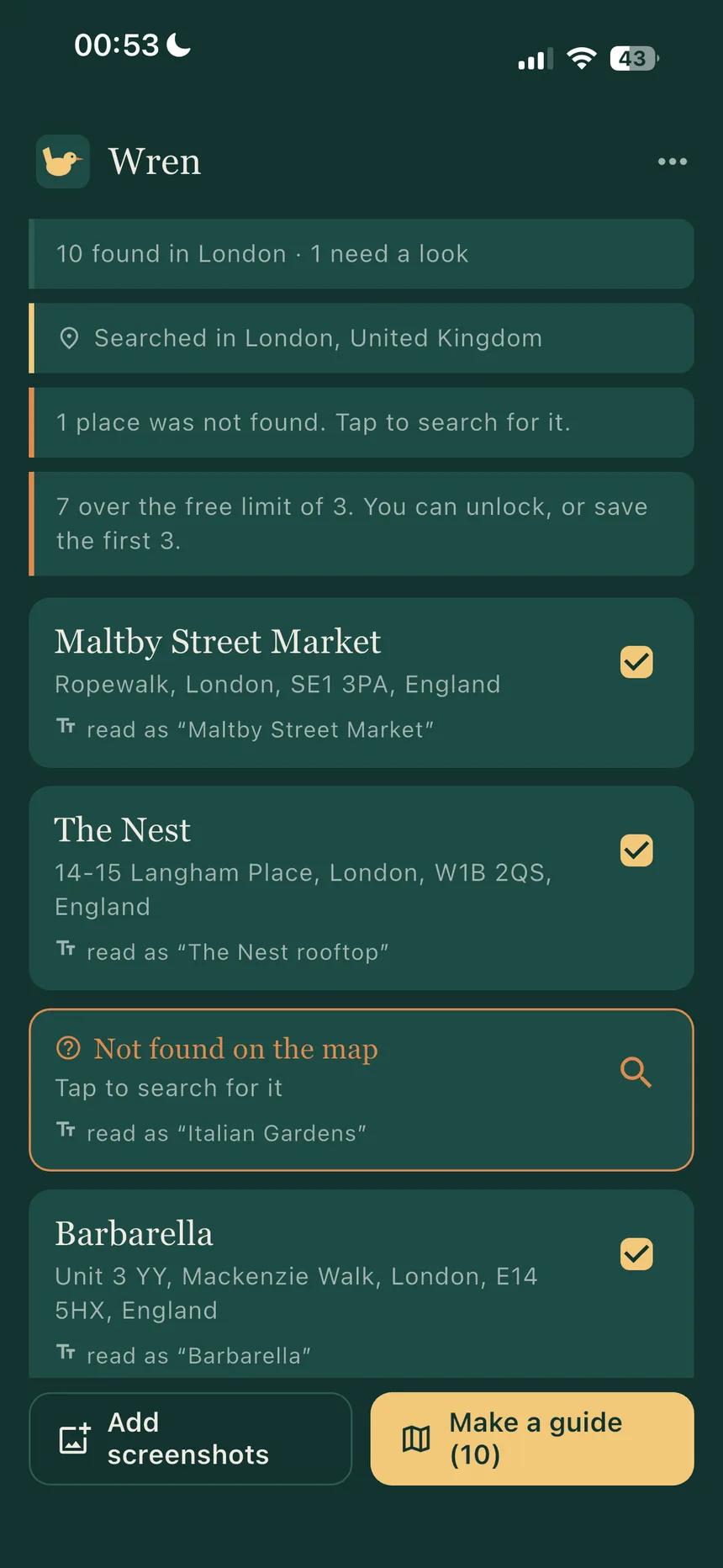 Alles, was gelesen wurde, mit dem, worauf jede Zeile abgeglichen wurde, bevor irgendetwas gespeichert wird.
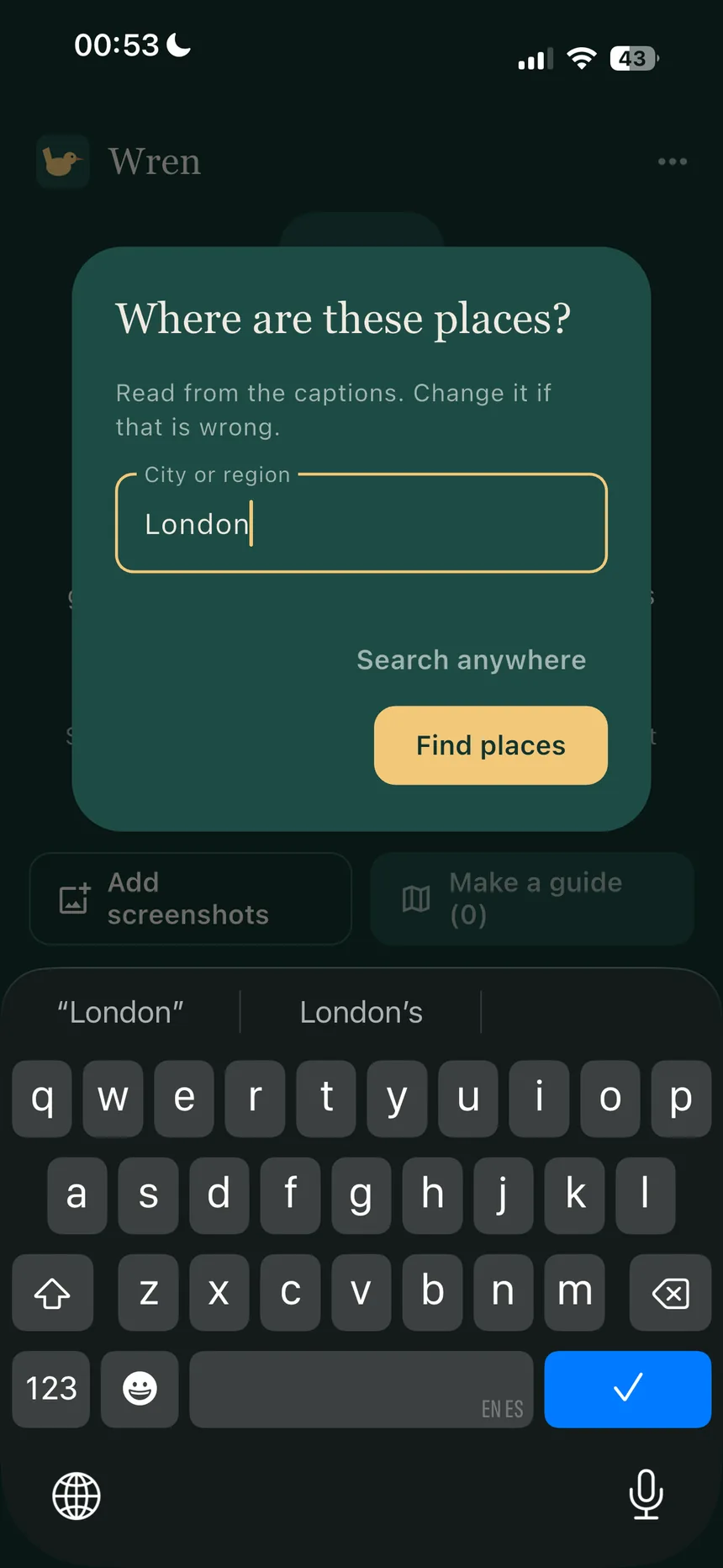 Die Stadt wird aus der Bildunterschrift ermittelt und erfragt, damit ein Name den richtigen Ort findet.
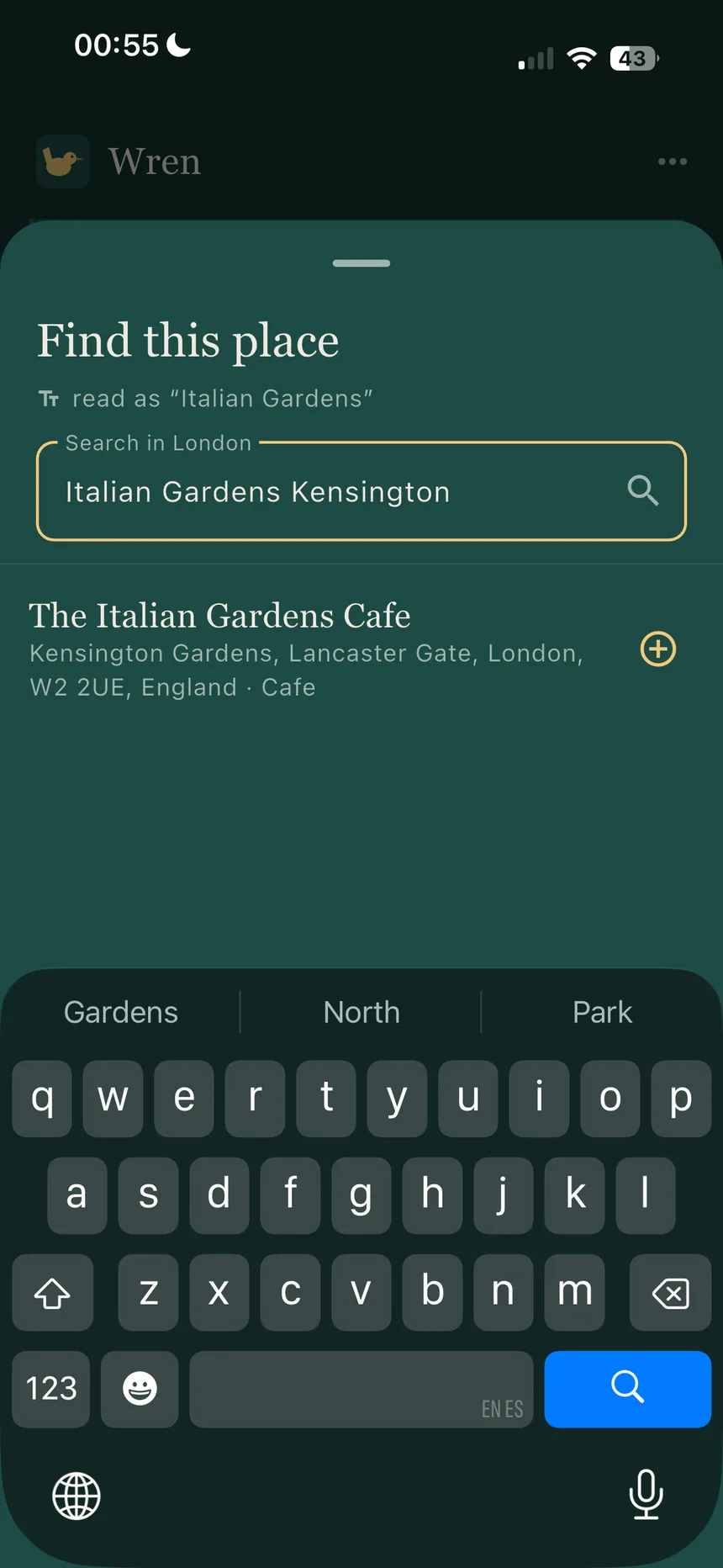 Eine falsche Zuordnung wirkt offensichtlich statt überzeugend und kann von Hand neu gesucht werden.
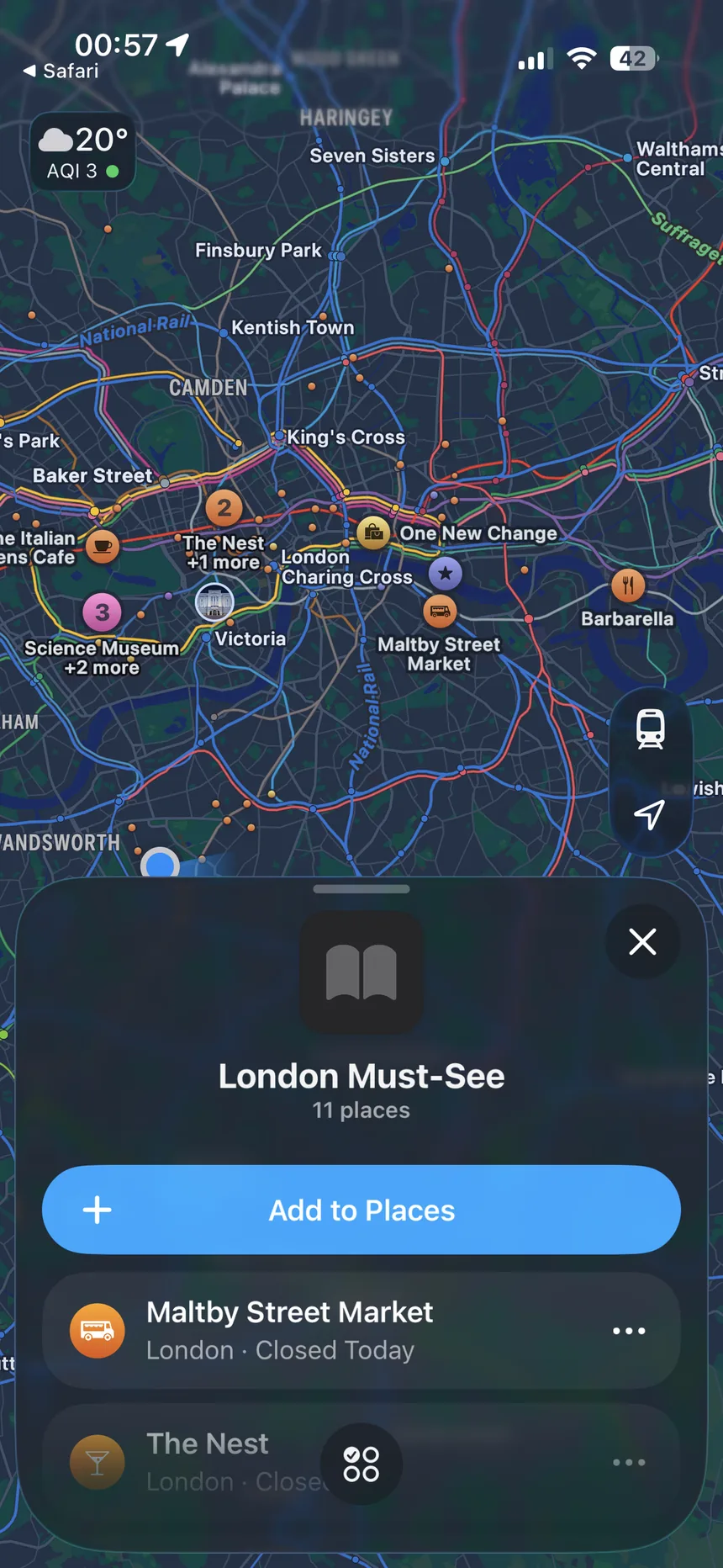 Das Ergebnis: ein echter Guide, in der Karten-App, die Sie bereits nutzen.
Dann prüfen Sie es
Bei jedem Ort wird gezeigt, was gelesen wurde, neben dem, was zugeordnet wurde, sodass eine falsche Zuordnung sofort auffällt, statt überzeugend zu wirken. Alles, was nicht gefunden – oder falsch gefunden – wurde, kann von Hand erneut gesucht werden. Nichts wird in Apple Maps geschrieben, bevor Sie es nicht bestätigen.
Das Ergebnis ist keine Kopie Ihrer Orte in einer anderen App. Es ist ein echter Guide in Apple Maps, das Sie bereits nutzen, auf jedem Gerät, das mit Ihrem Apple Account angemeldet ist.
Hinzufügen zu einem Guide, den Sie bereits führen
Das ist der Teil, für den Apple keinen Weg vorsieht, und es lohnt sich, ehrlich zu erklären, wie es funktioniert.
Apple Maps bietet keine Möglichkeit, Orte von außerhalb der App zu einem bereits bestehenden Guide hinzuzufügen. Deshalb liest Wren die Orte aus dem Guide, den Sie teilen, stellt die neuen daneben und erstellt einen neuen Guide mit allem zusammen — den Sie statt des alten behalten. Wren merkt sich die Orte danach, sodass Sie ihn mit einem Tipp neu erstellen können, falls Sie den falschen Guide löschen.
Ein einzelner Ort ist die Ausnahme. Schicken Sie einen allein, bietet Maps selbst an, ihn zu einem Guide hinzuzufügen, den Sie bereits haben — kein neuer Guide nötig.
Etwa hundertfünfzig Orte passen in einen Guide. Darüber hinaus teilt Wren sie in nummerierte Guides auf und sagt Ihnen vorher Bescheid, statt die nicht passenden still fallen zu lassen.
Kein Konto, keine Anmeldung
Wren hat kein Konto und liest nichts von Ihrem. Ihre Screenshots werden auf Ihrem Gerät gelesen und niemals hochgeladen. Wren meldet sich weder bei Instagram, TikTok noch YouTube an und bekommt nie etwas zu sehen, das Sie ihm nicht selbst gegeben haben.
Zwei Dinge verlassen Ihr Telefon, beide klein und beide notwendig. Der Name eines Ortes, gesendet an Apple Maps, damit er gefunden werden kann — genau wie es die Maps-App auch tut. Und, falls Sie einen geteilten Guide-Link einfügen, wird dieser Link an Apple gesendet, um erweitert zu werden, da Apples Kurzlinks nichts enthalten, das ohne Nachfrage gelesen werden kann.
Nur zwei Dinge erreichen einen Server, den Wren betreibt, und auch nur, wenn Sie danach fragen. Ein kostenloser Freischaltcode, mit einer zufälligen Kennung für das Gerät, damit ein Code nicht zweimal verwendet werden kann – nicht mit Ihnen verknüpft, niemals zum Nachverfolgen genutzt. Und der Link zu einem Reel oder Beitrag, den Sie teilen: Dieser Beitrag wird abgerufen, gelesen und verworfen, und nichts davon wird behalten – nicht das Video, nicht der Text, nicht die Ortsnamen. Die Datenschutzerklärung legt das alles vollständig dar.
Diese Website ist eine andere Angelegenheit, und das sagen wir lieber deutlich, als es zu verstecken: Sie verwendet Google Analytics, um Besuche zu zählen, und nur dann, wenn Sie den Hinweis bei Ihrem ersten Besuch akzeptieren. Lehnen Sie ab, setzt sie keine Cookies und sendet Google nichts. Die App selbst enthält keine Analyse, die Sie identifiziert: Sie zählt lediglich anonym, welche Schritte Nutzer erreichen.
Was es kostet
Guides mit bis zu drei Orten sind dauerhaft kostenlos, ebenso das Lesen eines Screenshots. Es gibt zwei einmalige Käufe. Der eine hebt die Drei-Orte-Grenze auf und erlaubt es, einem bereits vorhandenen Guide etwas hinzuzufügen. Der andere liest Orte aus einem Reel oder Beitrag, den Sie teilen, mit einem angemessenen Nutzungsrahmen von 250 Beiträgen im Monat. Beide zusammen zu kaufen kostet weniger, als sie einzeln zu kaufen. Kein Abonnement, nichts, das sich verlängert, und alles lässt sich ohne weitere Kosten auf Ihren anderen Geräten wiederherstellen.
Wren gibt es im App Store. Kostenlos herunterzuladen, benötigt iOS 18 oder neuer. Die Apps-Seite enthält den Link und den aktuellen Stand für Android.
Der schwierige Teil — Orte in großer Zahl in Apple Maps zu bekommen, wofür Apple keinen dokumentierten Weg vorsieht — ist gelöst und auf einem Gerät verifiziert, bis zu etwa hundertfünfzig Orten in einem einzigen Guide. Die App selbst ist in 47 Sprachen übersetzt.
Wren benötigt iOS 18 oder neuer. Das ist keine Vorliebe: Die Kennung, die Apple Maps für jeden Ort benötigt, existiert erst ab iOS 18, und ohne sie könnte die App Ihre Screenshots einwandfrei lesen und würde dennoch gar nichts finden.
Eine Android-Version befindet sich in Entwicklung, für den Play Store. Sie ist noch nicht veröffentlicht, und diese Seite wird das mitteilen, sobald es so weit ist.
Android hat kein Äquivalent zu einem Apple Maps Guide, daher funktioniert es so, wie Android eben funktioniert: Wren liest dieselben Screenshots, Dateien und Links, geht die Orte gemeinsam mit Ihnen durch und übergibt die fertige Liste dann an die Karten-App, die Sie tatsächlich verwenden. Organic Maps, OsmAnd und Locus Map übernehmen sie direkt – alle drei wurden auf einem Gerät getestet. Gaia GPS und Mapy.com übernehmen sie ebenfalls, sobald Sie dort angemeldet sind, und alles andere, das eine Standard-Ortsdatei lesen kann, ist über das Android-Freigabemenü nur einen Fingertipp entfernt.
Google Maps ist der unbequeme Fall, und das sollte man offen ansprechen: Google bietet keine Möglichkeit für eine App, eine gespeicherte Liste direkt zu schreiben. Also erstellt Wren die Liste und öffnet Google My Maps zum Importieren, was ein paar Fingertipps statt einem erfordert, und das Ergebnis erscheint dann in Google Maps unter Sie → Karten.