Español
Wren
Un pajarito me lo contó.

Alguien le envía un reel. Cinco lugares donde hay que comer en Roma, un bar en una azotea de Lisboa, una librería al fondo de un callejón en Tokio, un lugar para nadar que alguien recomienda encarecidamente. Lo ve, piensa en recordarlo, y para el jueves ya lo ha olvidado.
Wren los recoge — de una captura de pantalla, de una lista exportada por otra aplicación, o de una guía que ya tiene. Lee los nombres de los lugares, averigua de qué lugares se trata exactamente, y los coloca todos en una guía de Apple Maps, justo donde estará usted cuando los necesite.
Restaurantes y bares, desde luego. También miradores, mercados, hoteles, galerías, tiendas, inicios de senderos, playas y alguna que otra gasolinera de la que alguien insiste que tiene el mejor café en cincuenta millas a la redonda. Cualquier lugar con nombre y ubicación.
Tres formas de empezar
Los lugares no siempre llegan como capturas de pantalla, así que hay tres formas de traspasarlos. Todas terminan en el mismo sitio: una guía en Apple Maps.
- 01 Desde capturas de pantalla Un toque por lugar, ya sea de un reel, una publicación, un mensaje de un amigo, o una página fotografiada de una guía de viaje. El reconocimiento de texto se ejecuta en su teléfono, así que las capturas de pantalla no salen de él. Wren también lee el pie de foto para averiguar en qué ciudad está, y le pide que lo confirme.
- 02
Desde un archivo
Una lista exportada de otra aplicación —
CSV,KML,KMZ,GPX,GeoJSON, o una exportación de Google Takeout de sus lugares guardados. Cuando el archivo incluye coordenadas, cada lugar se busca cerca de las suyas propias, de modo que una lista que abarque tres ciudades se resuelve correctamente en lugar de acabar arrastrada hacia una sola de ellas. - 03 Desde una guía que ya tenga Comparta una guía desde Apple Maps, pegue el enlace en Wren, y este lee los lugares que ya contiene. Los lugares nuevos se colocan junto a ellos, y se crea una guía con ambos.
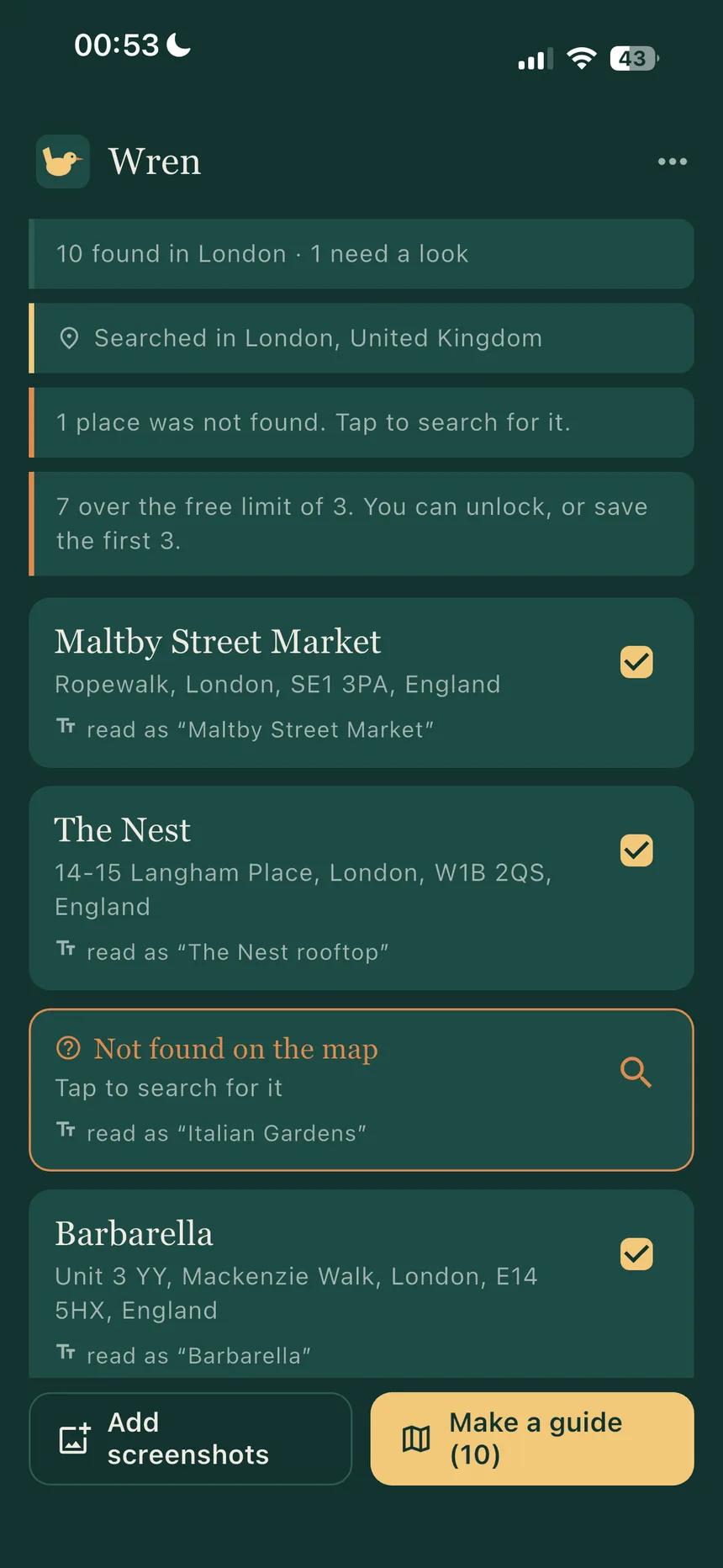 Todo lo que ha leído, junto con aquello con lo que ha emparejado cada línea, antes de guardar nada.
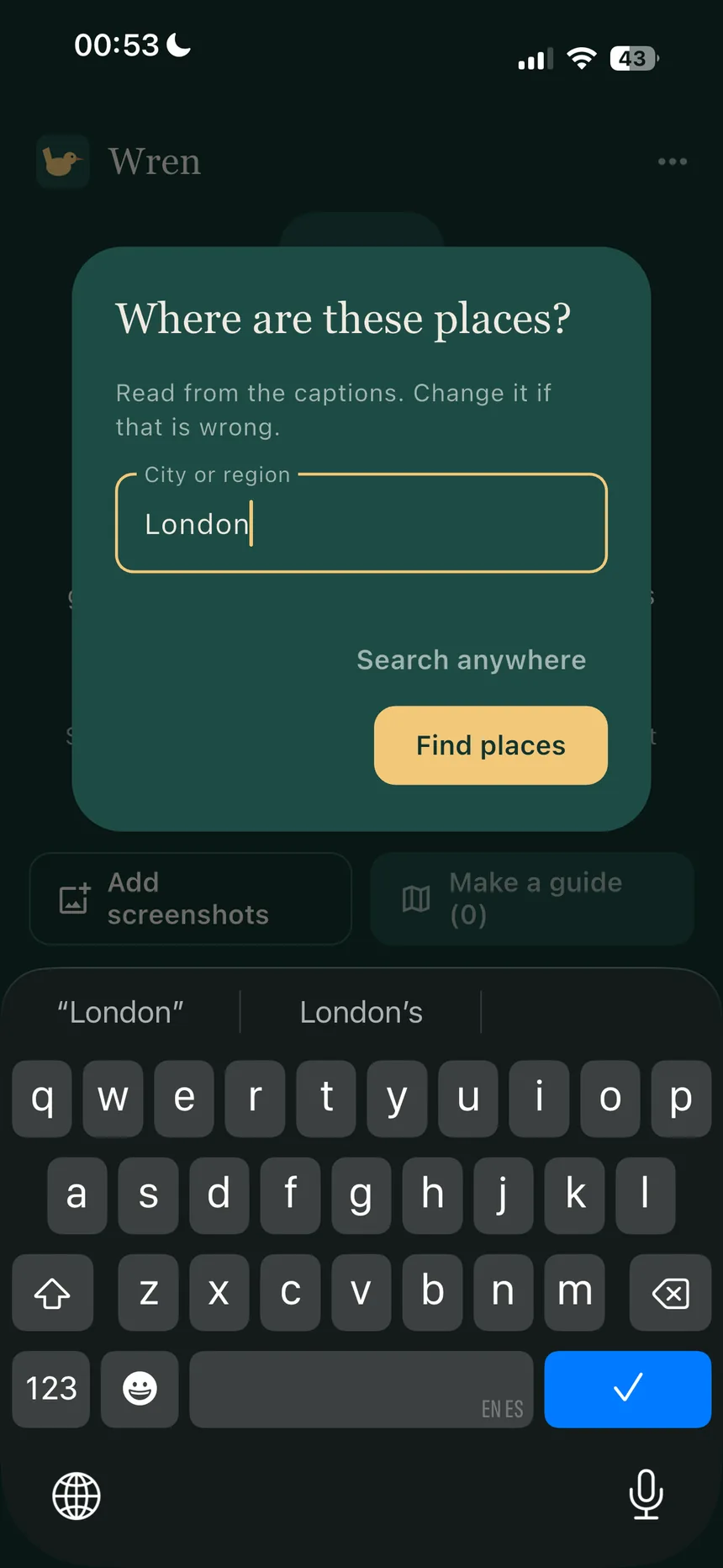 Deduce la ciudad a partir del pie de foto y se lo pregunta, para que un nombre encuentre el lugar correcto.
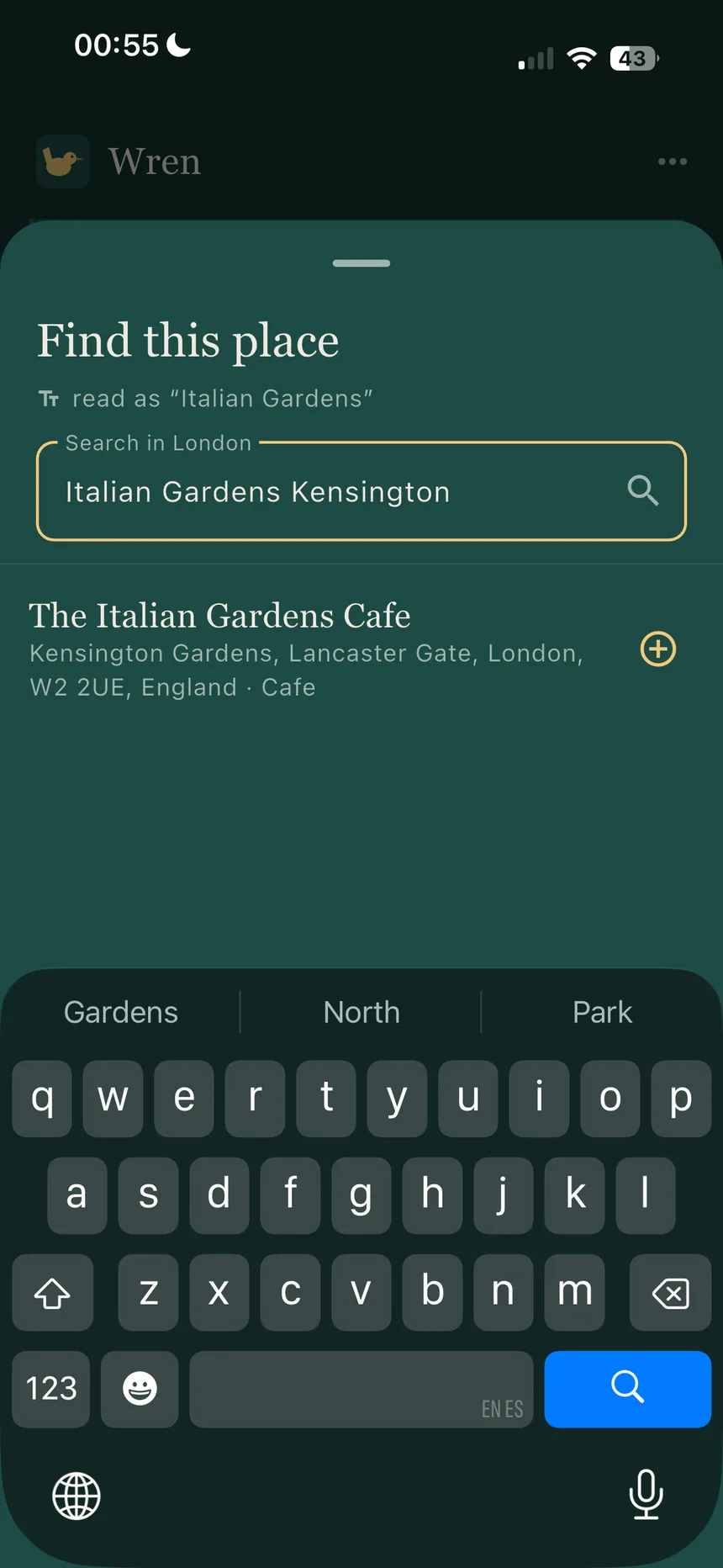 Un emparejamiento equivocado resulta evidente en lugar de parecer seguro, y puede buscarse de nuevo a mano.
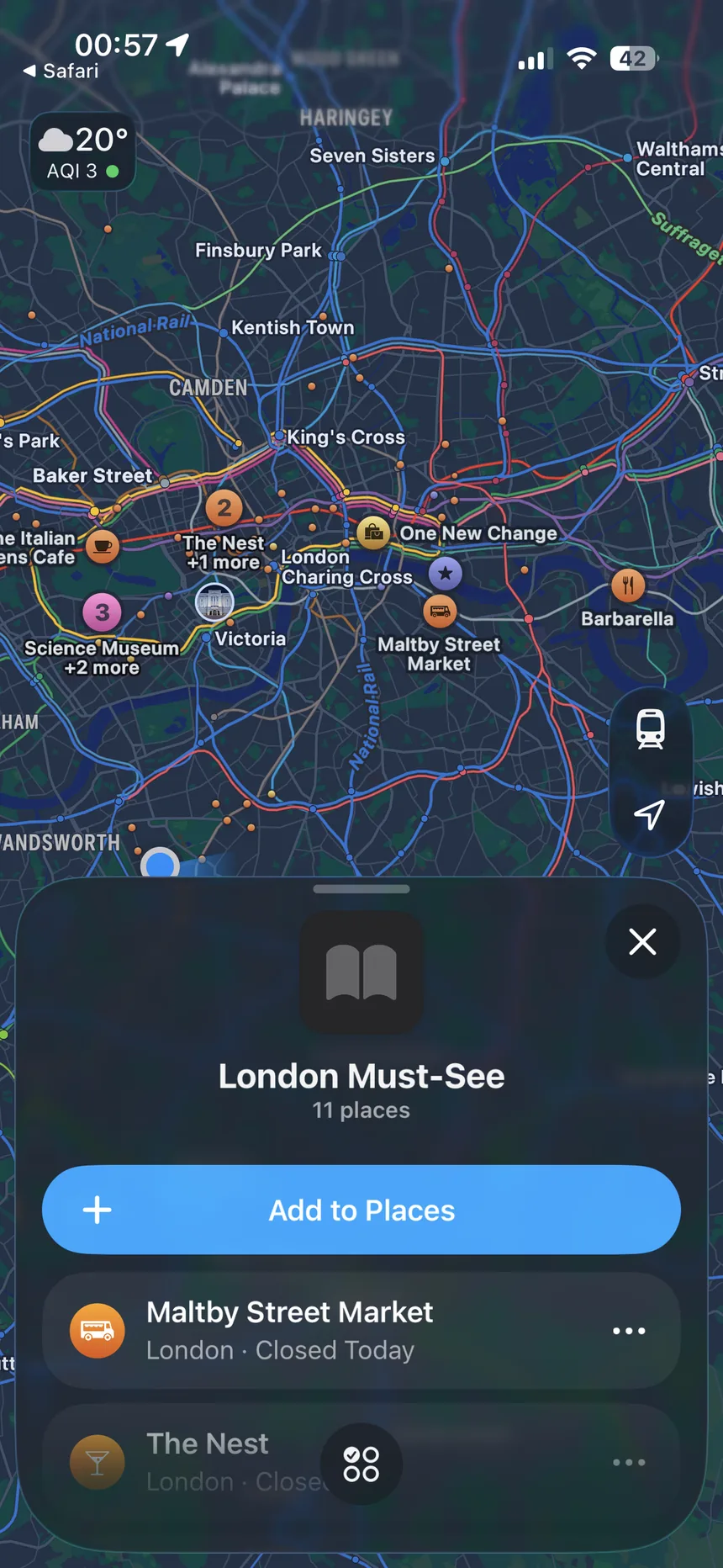 El resultado: un auténtico Guide, en la aplicación Maps que ya utiliza.
Después, usted lo revisa
Cada lugar muestra lo que se ha leído junto a lo que se ha encontrado, de modo que una coincidencia equivocada resulta evidente en lugar de parecer correcta. Cualquier cosa que no se encuentre — o se encuentre mal — puede buscarse de nuevo a mano. Nada se escribe en Apple Maps hasta que usted lo indique.
Lo que se obtiene no es una copia de sus lugares en otra aplicación. Es una guía real, en la aplicación Maps que ya usa, en todos los dispositivos con la sesión iniciada en su Apple Account.
Añadir a una guía que ya tenga
Es en esto donde Apple no ofrece ninguna vía, y merece la pena ser claros sobre cómo funciona.
Apple Maps no ofrece ninguna forma de añadir lugares a una guía ya existente desde fuera de la aplicación. Por eso Wren lee los lugares de la guía que usted comparte con la aplicación, coloca los nuevos junto a ellos y crea una nueva guía con todo, que usted conserva en lugar de la anterior. Wren guarda los lugares después de esto, así que si elimina la guía equivocada puede volver a crearla con un solo toque.
Un único lugar es la excepción. Si envía uno solo, la propia aplicación Maps ofrece añadirlo a una guía que ya tenga, sin necesidad de crear una nueva.
En una guía caben unos ciento cincuenta lugares. A partir de ahí, Wren los divide en guías numeradas y se lo indica antes de hacerlo, en lugar de descartar en silencio los que no caben.
Sin cuenta, sin inicio de sesión
Wren no tiene cuenta y no lee nada de la suya. Sus capturas de pantalla se leen en su dispositivo y nunca se suben. Wren no inicia sesión en Instagram, TikTok ni YouTube en absoluto, y nunca ve nada que usted no le haya entregado.
Dos cosas salen de su teléfono, ambas pequeñas y ambas necesarias. El nombre de un lugar, enviado a Apple Maps para que pueda encontrarse, tal como hace la propia aplicación Maps. Y, si pega un enlace de una guía compartida, ese enlace se envía a Apple para expandirlo, porque los enlaces cortos de Apple no contienen nada que pueda leerse sin consultarlo.
Solo dos cosas llegan a un servidor que Wren gestiona, y únicamente cuando usted las solicita. Un código de acceso gratuito, con un identificador aleatorio para el dispositivo para que un código no pueda usarse dos veces —no vinculado a usted, nunca usado para rastreo—. Y el enlace a un reel o publicación que usted comparta: esa publicación se descarga, se lee y se descarta, y no se conserva nada sobre ella —ni el vídeo, ni las palabras, ni los nombres de lugares—. La política de privacidad lo expone todo en detalle.
Este sitio web es un asunto aparte, y merece decirse con claridad en vez de dejarlo enterrado: utiliza Google Analytics para contar las visitas, y solo si acepta el aviso en su primera visita. Si lo rechaza, no se instala ninguna cookie y no se envía nada a Google. La propia aplicación no contiene ningún análisis que le identifique: solo cuenta, de forma anónima, a qué pasos llega la gente.
Lo que cuesta
Los Guides de hasta tres lugares son gratuitos, para siempre, y también lo es leer una captura de pantalla. Existen dos compras únicas. Una elimina el límite de tres lugares y le permite añadir a un Guide que ya tenga. La otra lee lugares a partir de un reel o publicación que usted comparta, con un límite de uso razonable de 250 publicaciones al mes. Comprar ambas juntas cuesta menos que comprarlas por separado. Sin suscripción, nada que se renueve, y todo se restaura en sus otros dispositivos sin coste adicional.
Wren está en la App Store. Es gratis de descargar, y necesita iOS 18 o posterior. La página de aplicaciones tiene el enlace, y el estado de Android.
La parte difícil —incorporar lugares a Apple Maps de forma masiva, algo para lo que Apple no ofrece ningún método documentado— está resuelta y verificada en un dispositivo, con hasta unos ciento cincuenta lugares en una sola guía. La aplicación en sí está traducida a 47 idiomas.
Wren necesita iOS 18 o posterior. No es una preferencia: el identificador que Apple Maps exige para cada lugar solo existe a partir de iOS 18, y sin él la aplicación podría leer sus capturas de pantalla perfectamente y aun así no encontrar nada.
Se está desarrollando una versión para Android, destinada a la Play Store. Aún no se ha publicado, y esta página lo indicará cuando esté disponible.
Android no tiene un equivalente a un Guide de Apple Maps, así que funciona como funciona Android: Wren lee las mismas capturas de pantalla, archivos y enlaces, comprueba los lugares con usted y, después, entrega la lista terminada a la aplicación de mapas que realmente usa. Organic Maps, OsmAnd y Locus Map la aceptan directamente — las tres verificadas en un dispositivo. Gaia GPS y Mapy.com también la aceptan, una vez que ha iniciado sesión en ellas, y cualquier otra aplicación que lea un archivo de lugares estándar está a un toque de distancia a través del panel para compartir de Android.
Google Maps es el caso incómodo, y conviene ser claros al respecto: Google no ofrece ninguna forma de que una aplicación escriba una lista guardada. Así que Wren escribe la lista y abre Google My Maps para que usted la importe, lo que supone unos cuantos toques en lugar de uno, y el resultado aparece en Google Maps en Usted → Mapas.